retrouvé ici les meilleurs articles sur la programmation
blog-post
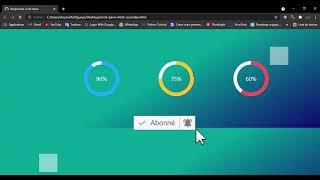
Salut les amis, aujourd’hui dans ce blog, vous allez apprendre à créer Circle Progress bar en HTML et CSS. Plus tôt, j’ai partagé de nombreux blogs liés au JavaScript comme des exercices, menus, calendrier etc.
Si vous n’avez pas encore visionné ces tutoriels, veuillez les vérifier également. Je pense que vous aimerez ces tutos et apprendrez beaucoup de choses sur HTML CSS JavaScript et PHP.
Pour créer un cercle progress bar en utilisant HTML et CSS vous devez créer deux fichiers : fichiers HTML et un fichier CSS. Une fois que vous avez créé ces fichiers, copiez juste collez simplement les codes donnés dans vos fichier respectifs.
Tout d’abord, créez un fichier HTML avec le nom index.html et collez les codes donnés dans votre fichier HTML. N’oubliez pas que vous devez créer un fichier avec une extension .html
Responsive circle barre
90%
75%
60%
Deuxièmement, créez un fichier CSS avec le nom style.css et collez les codes donnés dans votre fichier CSS. N’oubliez pas que vous devez créer un fichier avec une extension .css.
body{
margin: 10%;
margin-left: 20%;
background: linear-gradient(-30deg, #0f056b, #0fb294, #0fb294);
display: flex;
justify-content: center;
align-items: center;
}
body::before{
content: '';
position: absolute;
left: 8%;
bottom: 2%;
width: 80px;
height: 80px;
background: rgba(255, 255, 255, .5);
animation: dev 3s linear infinite;
}
@keyframes dev
{
0%, 100%{
transform: translateX(50px);
}
50%{
transform: translateX(100px) scale(.8);
}
}
body::after{
content: '';
position: absolute;
left: 80%;
top: 12%;
z-index: -1;
width: 80px;
height: 80px;
background: rgba(255, 255, 255, .5);
animation: tech 3s linear infinite;
}
@keyframes tech
{
0%, 100%{
transform: translateX(50px);
}
50%{
transform: translateX(100px) scale(.8);
}
}
.progress{
width: 150px;
height: 150px;
line-height: 150px;
background: none;
margin: 0 auto;
box-shadow: none;
position: relative;
}
.progress:after{
content: '';
width: 100%;
height: 100%;
border-radius: 50%;
border: 15px solid #f2f5f5;
position: absolute;
top: 0;
left: 0;
}
.progress > span{
width: 50%;
height: 100%;
overflow: hidden;
position: absolute;
top: 0;
z-index: 1;
}
.progress .progress-left{
left: 0;
}
.progress .progress-bar{
width: 100%;
height: 100%;
background: none;
border-width: 15px;
border-style: solid;
position: absolute;
top: 0;
}
.progress .progress-left .progress-bar{
left: 100%;
border-top-right-radius: 80px;
border-bottom-right-radius: 80px;
border-left: 0;
-webkit-transform-origin: center left;
transform-origin: center left;
}
.progress .progress-right{
right: 0;
}
.progress .progress-right .progress-bar{
left: -100%;
border-top-left-radius: 80px;
border-bottom-left-radius: 80px;
border-right: 0;
-webkit-transform-origin: center right;
transform-origin: center right;
animation: leadingOne 1.8s linear forwards;
}
.progress .progress-value{
width: 100%;
height: 100%;
font-size: 24px;
color: rgb(250, 245, 245);
text-align: center;
position: absolute;
}
.progress.blue .progress-bar{
border-color: #26abfd;
}
.progress.blue .progress-left .progress-bar{
animation: leandingTwo 1.5s linear forwards 1.8s;
}
.progress.yellow .progress-bar{
border-color: #fdc426;
}
.progress.yellow .progress-left .progress-bar{
animation: leandingThree 1s linear forwards 1.8s;
}
.progress.pink .progress-bar{
border-color: #f83754;
}
.progress.pink .progress-left .progress-bar{
animation: leandingFor 0.4s linear forwards 1.8s;
}
.progress.green .progress-bar{
border-color: #f83754;
}
.progress.green .progress-left .progress-bar{
animation: leandingFive 1.2s linear forwards 1.8s;
}
@keyframes leadingOne{
0%{
-webkit-transform: rotate(0deg);
transform: rotate(0deg);
}
100%{
-webkit-transform: rotate(180deg);
transform: rotate(180deg);
}
}
@keyframes leandingTwo{
0%{
-webkit-transform: rotate(0deg);
transform: rotate(0deg);
}
100%{
-webkit-transform: rotate(144deg);
transform: rotate(144deg);
}
}
@keyframes leandingThree{
0%{
-webkit-transform: rotate(0deg);
transform: rotate(0deg);
}
100%{
-webkit-transform: rotate(90deg);
transform: rotate(90deg);
}
}
@keyframes leandingFor{
0%{
-webkit-transform: rotate(0deg);
transform: rotate(0deg);
}
100%{
-webkit-transform: rotate(36deg);
transform: rotate(36deg);
}
}
C’est tout, maintenant vous avez réussi à créer votre cercle Progress bar en HTML et CSS. Si votre code ne fonctionne pas ou si vous rencontrez des problèmes, veuillez suivre le tutoriel YouTube disponible ici: suivre la vidéo complète sur YouTube . C’est gratuit ..
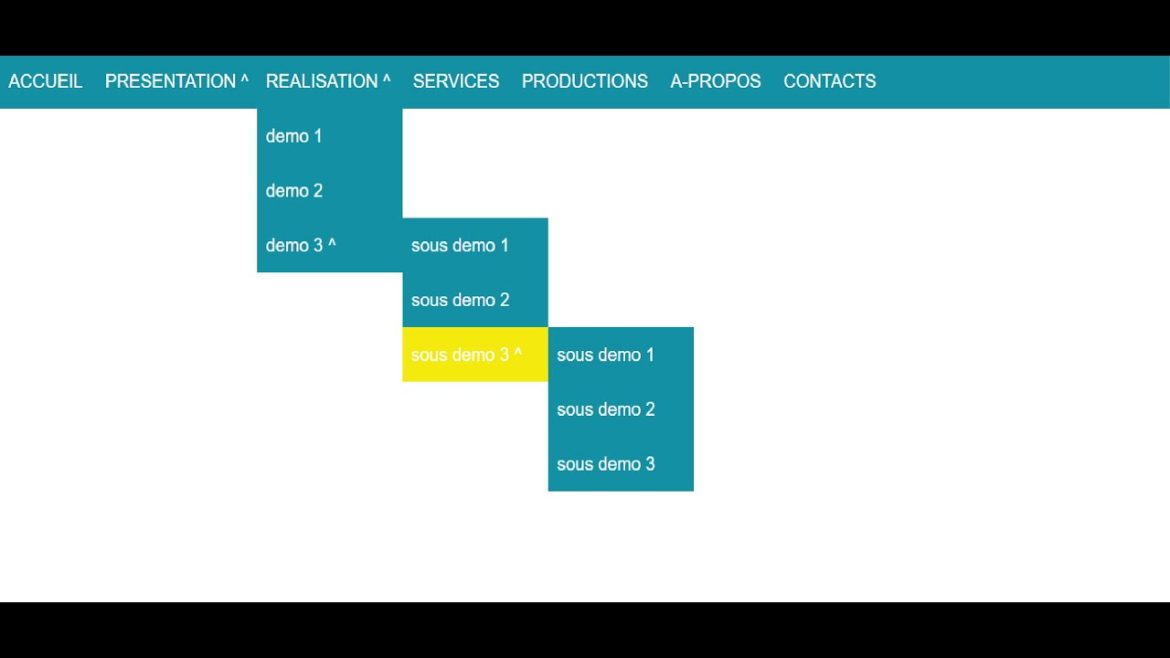
Creation de Menu Dropdown
Dropdown Menu using HTML and CSS
Code CSS :
body{
margin: 5px;
padding: 10px;
font-family: 'Open Sans', sans-serif;
font-size: 22px;
line-height: 32px;
color: #fff;
}
nav{
background-color: #008ea1;
}
nav ul{
padding: 0;
margin: 0;
list-style: none;
position: relative;
}
nav ul li{
display: inline-block;
background-color: #008ea1;
}
nav a{
display: block;
padding: 0 10px;
color: #fff;
line-height: 60px;
font-size: 20px;
text-decoration: none;
}
nav ul ul{
display: none;
position: absolute;
top: 60px;
}
nav a:hover{
background-color: #f8e80c;
}
nav ul li:hover > ul{
display: inherit;
}
nav ul ul li {
width: 170px;
float: none;
display: list-item;
position: relative;
}
nav ul ul ul li{
position: relative;
top: -60px;
left: 170px;
}
li > a::after{
content: ' ^';
}
li > a:only-child::after{
content: '';
}
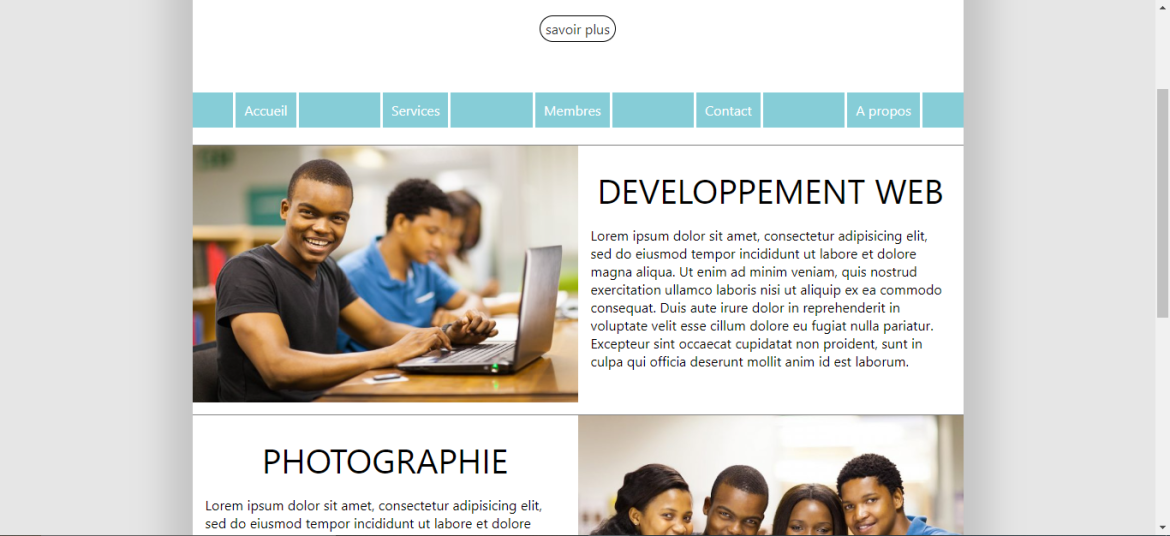
Salut les amis, aujourd’hui dans ce blog, vous allez apprendre à créer facilement un très beau site web en HTML et CSS. Plus tôt, j’ai partagé de nombreux blogs liés au HTML CSS et JavaScript comme des exercices, menus, Admin Dashboard etc..
Si vous n’avez pas encore visionné ces tutoriels, veuillez les vérifier également. Je pense que vous aimerez ces tutos et apprendrez beaucoup de choses sur HTML CSS JavaScript et PHP.
Pour créer un site web en utilisant HTML et CSS vous pouvez créer autant de fichier que vous voulez et cela dépend de vos besoins et vos nombre de page dont souhaitez créer. alors dans notre cas vous devez créer trois fichiers : deux HTML(index.html et un fichier contact.html) ainsi créez un dossier nommer CSS ou vous allez créer à l’interieur deux fichier CSS (style.css) et contact.css . Une fois que vous avez créé ces fichiers, copiez juste collez simplement les codes donnés dans vos fichier respectifs.
par ailleurs vous pouvez utiliser des images comme nous l’avons fait avec ce tuto. dans ce cas vous allez créer un dossier images ou vous allez placer tous vos images pour une meilleurs organisation de vos fichiers
NB : choisissez les images qui vous convient et n’oubliez pas de mettre les noms des images respectifs dans le code
Pour un didacticiel vidéo complet de ce tutoriel de création de site web en HTML et CSS, vous pouvez regarder la vidéo YouTube donnée.
Tout d’abord, créez un fichier HTML avec le nom index.html et collez les codes donnés dans votre fichier HTML. N’oubliez pas que vous devez créer un fichier avec une extension .html
learn programming
Developpement web
Lorem ipsum dolor sit amet, consectetur adipisicing elit, sed do eiusmod
tempor incididunt ut labore et dolore magna aliqua. Ut enim ad minim veniam,
quis nostrud exercitation ullamco laboris nisi ut aliquip ex ea commodo
consequat. Duis aute irure dolor in reprehenderit in voluptate velit esse
cillum dolore eu fugiat nulla pariatur. Excepteur sint occaecat cupidatat non
proident, sunt in culpa qui officia deserunt mollit anim id est laborum.
Photographie
Lorem ipsum dolor sit amet, consectetur adipisicing elit, sed do eiusmod
tempor incididunt ut labore et dolore magna aliqua. Ut enim ad minim veniam,
quis nostrud exercitation ullamco laboris nisi ut aliquip ex ea commodo
consequat. Duis aute irure dolor in reprehenderit in voluptate velit esse
cillum dolore eu fugiat nulla pariatur. Excepteur sint occaecat cupidatat non
proident, sunt in culpa qui officia deserunt mollit anim id est laborum.
Developpement mobile
Lorem ipsum dolor sit amet, consectetur adipisicing elit, sed do eiusmod
tempor incididunt ut labore et dolore magna aliqua. Ut enim ad minim veniam,
quis nostrud exercitation ullamco laboris nisi ut aliquip ex ea commodo
consequat. Duis aute irure dolor in reprehenderit in voluptate velit esse
cillum dolore eu fugiat nulla pariatur. Excepteur sint occaecat cupidatat non
proident, sunt in culpa qui officia deserunt mollit anim id est laborum.
Ensuite, créez un autre fichier HTML avec le nom contact.html et collez les codes donnés dans votre fichier HTML. N’oubliez pas que vous devez créer un fichier avec une extension .html
contact
Nous Contacter
Ainsi, créez un fichier CSS avec le nom style.css et collez les codes donnés dans votre fichier CSS. N’oubliez pas que vous devez créer un fichier avec une extension .css.
body{
transition: 1s;
height: auto;
margin: 0;
background-color: rgb(230, 230, 230);
font-family: 'Segoe UI', Tahoma, Geneva, Verdana, sans-serif;
}
main{
background-color: #fff;
box-shadow: 30px 0px 40px rgb(196, 196, 196), -30px 0px 40px rgb(196, 196, 196);
margin: auto;
max-width: 900px;
}
.msk_container{
width: 100%;
}
h1{
margin: 0;
font-size: 2.5rem;
text-transform: uppercase;
font-weight: 400;
}
h2{
margin: 0;
font-size: 1.5rem;
font-weight: 400;
}
.msk_nav{
background-color: #0096aa79;
}
.msk_text{
display: inline-block;
text-align: center;
}
.more{
transition: 0.5s;
margin-top: 80px;
display: inline-block;
color: #333;
padding: 4px 6px;
text-decoration: none;
border: 1px solid rgb(0, 0, 0);
border-radius: 50px;
}
.more:hover{
background-color: orange;
color: #fff;
border: none;
}
.nav_a{
transition: 0.5s;
padding: 10px;
margin: 0;
border-right: 3px solid rgb(255, 255, 255);
border-left: 3px solid rgb(255, 255, 255);
text-decoration: none;
color: rgb(255, 255, 255);
}
.nav_a:hover{
background-color: coral;
z-index: 3333;
transform: scale(1.2, 1.2);
}
.nav_ul{
padding: 0;
justify-content: space-around;
margin: 0;
list-style: none;
display: flex;
}
.msk_entete{
align-items: center;
height: 50vh;
flex-wrap: wrap;
display: flex;
flex: 0 1 40vw;
justify-content: center;
}
.msk_cadres{
padding-top: 10px;
}
.nave{
height: auto;
margin: auto;
}
.dav{
height: 300px;
}
.mol{
text-align: center;
}
.des{
padding: 15px;
}
.msk_card{
margin-top: 10px;
align-items: center;
overflow: hidden;
border-top: 1px solid gray;
display: flex;
}
.p{
letter-spacing: 3px;
margin: 2px;
}
footer{
line-height: 1;
padding: 7px;
text-align: center;
color: #fff;
background-color: rgb(0, 180, 180);
}
Enfin, créez un fichier CSS avec le nom contact.css et collez les codes donnés dans votre fichier CSS. N’oubliez pas que vous devez créer un fichier avec une extension .css.
body{
background-color: rgb(230, 230, 230);
font-family: 'Segoe UI', Tahoma, Geneva, Verdana, sans-serif;
}
main{
background-color: #fff;
border-radius: 5px;
box-shadow: 30px 0px 40px rgb(196, 196, 196), -30px 0px 40px rgb(196, 196, 196);
margin: auto;
width: 800px;
}
h1{
border-radius: 4px 4px;
color: #fff;
background-color: rgb(255, 46, 19);
}
form{
padding: 10px;
}
.btn{
width: 150px;
height: 50px;
padding: 10px;
border-radius: 30px;
border: none;
color: #fff;
font-size: 16px;
background-color: blueviolet;
margin-top: 10px;
display: block;
cursor: pointer;
}
.text{
border-radius: 4px;
padding: 10px;
font-family: Arial, Helvetica, sans-serif;
box-shadow: 0px 0px 1px;
border: none;
display: block;
}
.fr_g{
margin-bottom: 15px;
display: block;
width: 30%;
}
.input{
transition: 0.3s;
border-radius: 4px;
font-size: 13px;
padding: 10px;
height: 40px;
border: none;
box-shadow: 0px 0px 1px;
box-sizing: border-box;
width: 100%;
}
.input:focus{
direction: none;
border: none;
box-shadow: 0px 0px 10px;
}
Bienvenue dans cet post, aujourd’hui nous allons découvrir ensemble quelques commandes git qui pourraient vous etre utile pour carriere en tant que developpeur.
Tout d’abord qui ‘est-ce que git ?.
En effet git est un logiciel qui est aujourd’hui le système de gestion le plus performant et pertinent. GIT a été développé par Linus Torvalds en 2005. Aujourd’hui, des millions d’entreprises l’utilisent pour gérer efficacement leur code et la version de celui-ci.
NB: Avant d’exécuter l’une de ces commandes que nous allons vous partager, il faut impérativement installer git sur votre système.
Comme nous l’avons évoqué plus haut, nous allons vous partager aujourd’hui des commandes git qui seront indispensable pour bien comprendre ce logiciel :
git config :
L’une des commandes git les plus utilisées est git config. On l’utilise pour configurer les préférences de l’utilisateur.
git init :
initialise un nouveau dépôt git.
git add .
ajoute des fichiers à la zone de préparation
git status :
utilisé pour vérifier l’état de la zone de staging, ainsi que le répertoire de travail
git log :
utilisé pour afficher l’intégralité de l’historique des commits
git commit -m “message” :
utilisé pour valider des fichiers (localement) sur le référentiel
git clone :
utilisé pour télécharger le code existant à partir du référentiel distant
git branch :
utilisé pour lister toutes les succursales locales sur la machine
git merge (nom de la branche) :
fusionner la branche fournie avec la branche de travail actuelle
git branch (nom de la branche) :
utilisé pour créer une nouvelle branche localement
git branch -d (nom de la branche) :
utilisé pour supprimer une branche
git branch -m (nouvelle branche) :
utilisé pour renommer la branche de travail actuelle
git checkout (nom branche) :
utilisé pour passer de la branche courante à une autre
git push (remote) (nom branche) :
utilisé pour enregistrer tous les commits dans le référentiel distant.
git checkout -b (nom branche) :
créer une nouvelle branche et passer à la nouvelle
git pull remote :
utilisé pour retirer toutes les mises à jour du référentiel distant.
git rm (nom ficher) :
utilisé pour supprimer un fichier du répertoire de travail.
git stash :
utilisé pour supprimer temporairement les modifications non validées .
git reset:
annuler les modifications apportées aux fichiers locaux et restaurer au dernier commit .
git diff:
affiche la différence entre les fichiers dans deux commits ou entre un commit et votre référentiel actuel.
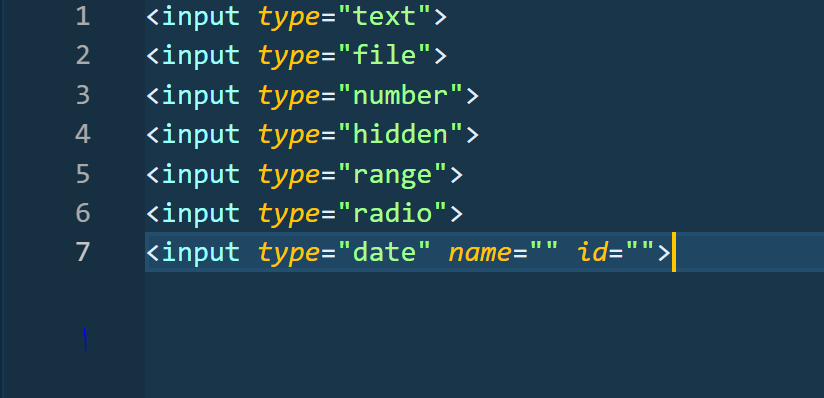
1- Le input type= »file »
définit un champ de sélection de fichier et un bouton « Parcourir » pour les téléchargements de fichiers. .
2- Input Type Hidden
→ Le input type= »hidden » définit un champ de saisie caché (non visible pour un utilisateur).
→ Un champ caché permet aux développeurs Web d’inclure des données qui ne peuvent pas être vues ou modifiées par les utilisateurs lorsqu’un formulaire est soumis.
3-input type Month
→ Le input type= »month » permet à l’utilisateur de sélectionner un mois et une année.
Résultat
4- Input Type Number
→ Le input type= »number » définit un champ de saisie numérique.
Résultat
5- Input Type Range
→ Le input type= »range » définit un contrôle permettant de saisir un nombre dont la valeur exacte n’a pas d’importance (comme un curseur).
6 – input type= »date »
->Les éléments input dont l’attribut type vaut date permettent de créer des champs où saisir des dates, via un champ texte dont la valeur est validée ou avec un sélecteur de date.
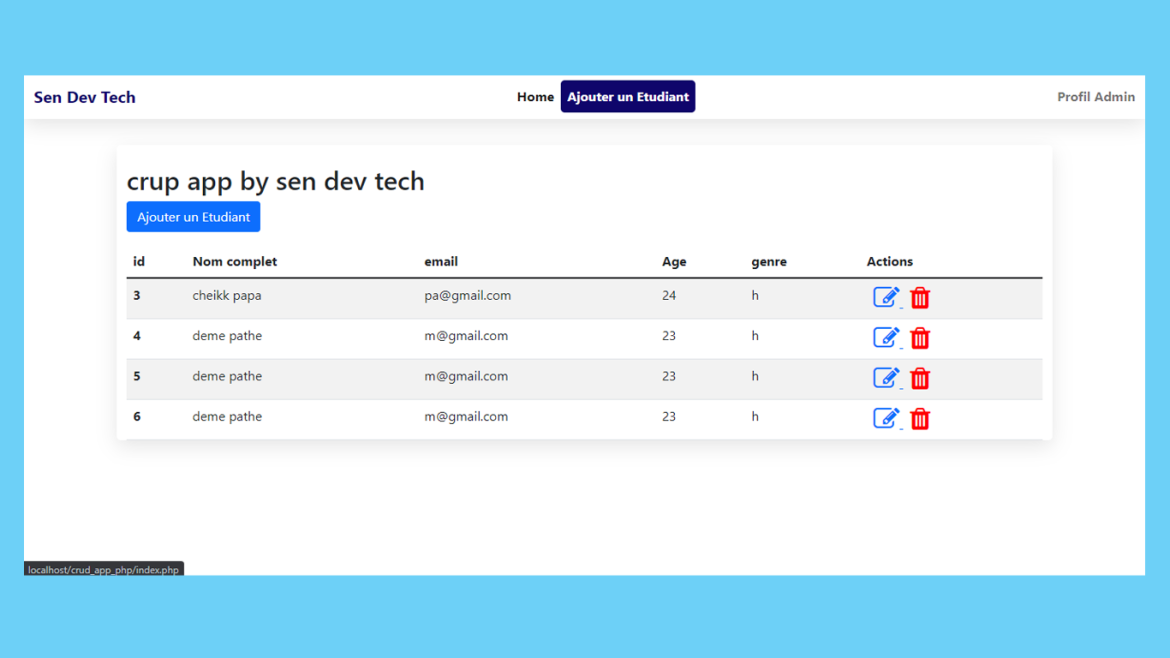
Dans ce didacticiel PHP CRUD, nous allons créer une application PHP CRUD entièrement fonctionnelle avec Bootstrap 5, PHP et MySQL.
PHP CRUD signifie Créer, Lire, Mettre à jour, Supprimer, ce qui est un moyen facile de mémoriser tous les composants nécessaires à une application de site Web entièrement dynamique. Nous allons utiliser des instructions MySQL appelées INSERT , SELECT , UPDATE et DELETE qui correspondent à la fonctionnalité CRUD.
Vous allez aussi apprendre à ajouter des données dans une basse de données, de supprimer un étudiant, ajouter un étudiant, de mettre à jour les informations d’un étudiant, de lister les étudiants ainsi que leurs détails. vous allez aussi apprendre à utiliser les classes Bootstrap, de faire la responsivités etc.
Pour un didacticiel vidéo complet de ce tutoriel application CRUD PHP, vous pouvez regarder la vidéo YouTube donnée. Nb: n’oubliez de visiter les autres vidéos disponible sur la chaine et n’oubliez pas aussi de vous abonner à la chaine pour
Avant de commencer, vous devez au préalable se rendre dans phpMyAdmin pour créer une base de données.
Ensuite nous passons directement à la création de notre fichier de configuration php qui nous permet de faire connecter la base de données récemment crée au niveau de phpmyadmin avec notre travail.
Créez un fichier avec le nom connect.php. copiez et collez les codes donnés dans votre fichier PHP. N’oubliez pas que vous devez créer un fichier avec une extension .php
crud app php
crud app php
Alors copiez et collez les codes donnés dans votre fichier CSS. N’oubliez pas que vous devez créer un fichier avec une extension .css
.bg-nav{
box-shadow:0 .5rem 1.5rem rgba(0,0,0,.1);
background: #fff;
z-index: 1000;
}
.navbar .navbar-brand{
color: #0f056b;
font-weight: bold;
}
.navbar-light .navbar-nav .nav-link {
color: #666;
font-weight: bold;
}
.navbar-light .navbar-nav .nav-link:hover{
color: #fff;
background: #0f056b;
border-radius: 5px;
}
.navbar-text{
color: #666;
font-weight: bold;
}
.container{
margin-top: 2rem;
background-color: #fff;
border-radius: 5px;
box-shadow: 0 .5rem 1.5rem rgba(0, 0, 0, .1);
}
.red-icon{
color: red;
cursor: pointer;
}
C’est tout, maintenant vous avez réussi à créer votre Application de Gestion des étudiants en Bootstrap PHP et MySQL. Si votre code ne fonctionne pas ou si vous rencontrez des problèmes, veuillez suivre le tutoriel YouTube disponible ici : suivre la vidéo complète sur YouTube . C’est gratuit
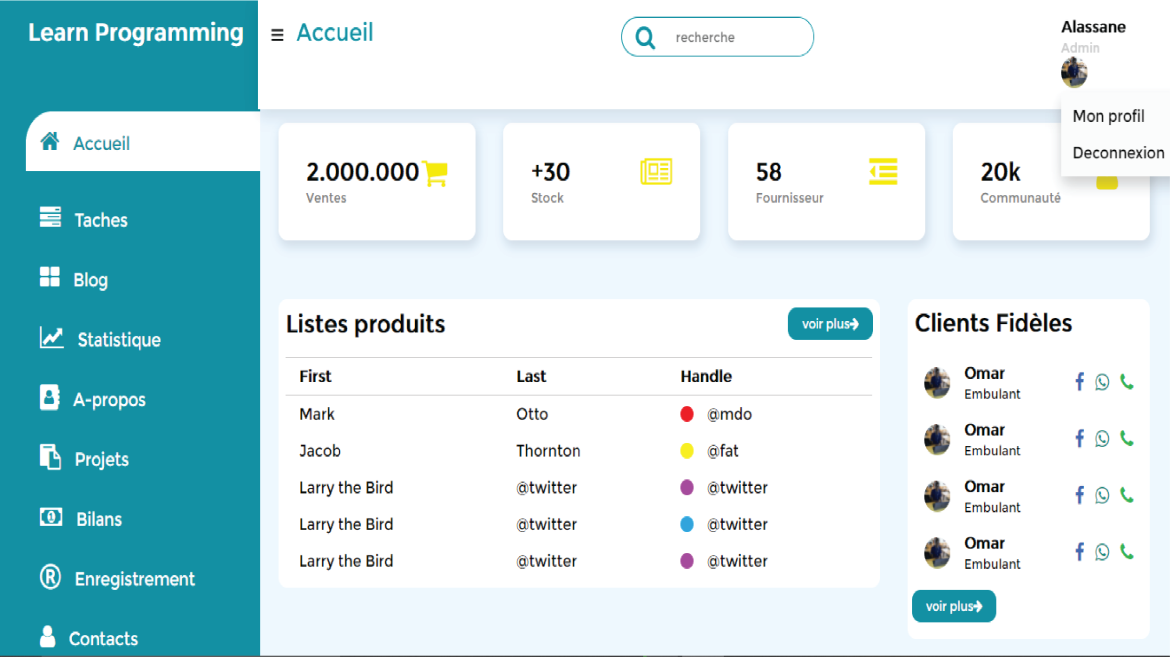
Dans ce tutoriel je vous apprends à créer un Dashboard Admin tout responsive avec du HTML et CSS uniquement.
En effet vous allez découvrir dans cet article des notions solide pour créer une interface admin adaptée à votre besoin et vous allez aussi apprendre en profondeur HTML et CSS sur les animations, les grid, flex-box, comment créer un sidebar, un menu…
Dans un premier temps vous devez télécharger Fontawesome pour les icons ou bien utilisé le lien cdn cliquez ici , si vous avez de la connexion bien évidement.
Apres avoir télécharger les outils nécessaire nous allons maintenant créer notre Sidebar en premier :
Learn Programming
le code CSS de notre Sidebar:
*{
padding: 0;
margin: 0;
box-sizing: border-box;
list-style-type: none;
text-decoration: none;
font-family: 'verdana';
}
.sidebar{
width: 300px;
position: fixed;
left: 0;
top: 0;
height: 100vh;
background: #008ea1;
z-index: 100;
transition: width 300ms;
}
.sidebar-brand{
height: 90px;
padding: 1rem 0rem 1rem 2rem;
color: #fff;
}
.sidebar-brand span{
display: inline-block;
margin-right: 1rem;
}
.sidebar-menu{
margin-top: 1rem;
}
.sidebar-menu a{
padding-left: 1rem;
display: block;
color: #fff;
font-size: 1.1rem;
}
.sidebar-menu li{
width: 100%;
margin-bottom: 2rem;
padding-left: 10%;
}
.sidebar-menu a span:first-child{
padding-left: 1rem;
font-size: 1.5rem;
}
.sidebar-menu a.active{
background: #fff;
padding-top: 1rem;
padding-bottom: 1rem;
color: #008ea1;
border-radius: 30px 0px 0px 0px;
}
.content{
transition: margin-left 300ms;
margin-left: 22%;
}
NB: Apres la creation de notre sidebar, nous avons crée une div avec la classe content qui va englober notre contenu mais ce dernier est aussi accompagné d’une balise main. donc cela veut dire que tout le reste de notre code se trouve entre ces deux.
Pour plus de compréhension, vous pouvez aussi suivre la vidéo sur YouTube en cliquant ici
Creation de notre navbaar:
Accueil
Alassane
Admin
Profil
Deconnexion
Remarque: si vous constatez bien le code, j’ai crée la div mais je ne les pas fermé; c’est à la fin du code global que vous allez le fermé.
Code CSS du navbar :
header{
background-color: #fff;
display: flex;
justify-content: space-between;
padding: 1rem;
box-shadow: 2px 5px 15px 2px rgb(0 0 0 / 10%);
position: fixed;
left: 22%;
width: calc(100% - 22%);
top: 0;
z-index: 100;
transition: left 300ms;
}
.accueil{
font-size: 1.5rem;
padding-right: 1rem;
margin-left: 15px;
color: #008ea1;
}
.search-wrapp{
border: 1px solid #008ea1;
border-radius: 20px;
height: 38px;
display: flex;
align-items: center;
overflow-x: hidden;
}
.search-wrapp input{
height: 100%;
padding: .5rem;
border: none;
outline: none;
}
.search-wrapp span{
display: inline-block;
padding: 0rem 1rem;
font-size: 1.5rem;
color: #008ea1;
}
.user-wrapp{
display: flex;
align-items: center;
}
.user-wrapp img{
border-radius: 50%;
margin-right: 5rem;
}
.user-wrapp small{
color: #ccc;
display: inline-block;
}
.logo-admin{
cursor: pointer;
}
#dropdown{
position: relative;
display: inline-block;
}
.dropdown-content{
display: none;
position: absolute;
background-color: #f9f9f9;
min-width: 160px;
height: 80px;
box-shadow: 0px 8px 16px 0px rgba(0,0,0,0.2);
padding: 5px;
z-index: 1;
}
#dropdown:hover .dropdown-content{
display: block;
cursor: pointer;
}
.dropdown-content p{
padding: .5rem;
}
Ainsi je vais maintenant crée la balise main qui lui aussi va se fermé à la fin du code.
2.000.000
Ventes
+30
Stock
58
Fournisseur
20k
Communauté
code CSS des cards:
main{
margin-top: 80px;
background-color: #ebf6ff;
padding: 2rem 1.5rem;
min-height: calc(100vh);
}
.cards{
display: grid;
grid-template-columns: repeat(4, 1fr);
grid-gap: 2rem;
margin-top: 1rem;
}
.card-single{
display: flex;
background-color: #fff;
justify-content: space-between;
padding: 2rem;
border-radius: 10px;
box-shadow: 2px 5px 10px 2px rgb(0 0 0 / 10%);
}
.card-single span:first-child{
color: #f8e80c;
}
.card-single span:last-child{
font-size: 2rem;
}
.card-single small{
color: grey;
}
.card-single:hover{
background-color: #008ea1;
color: #fff;
}
Nb: vous devez aussi savoir que le code est une continuité.
Code des deux tableaux et les statistiques :
Listes produits
modou
pathe
demba
modou
dmeba
mass
modou
dmeba
mass
modou
dmeba
mass
modou
dmeba
mass
modou
dmeba
mass
Clients fideles
Omar
Embulant
Omar
Embulant
Omar
Embulant
Omar
Embulant
Omar
Embulant
Legende
Riz
Mil
Lorem ipsum dolor sit amet, consectetur adipisicing elit, sed do eiusmod
tempor incididunt ut labore et dolore magna aliqua. Ut enim ad minim veniam,
quis nostrud exercitation ullamco laboris nisi ut aliquip ex ea commodo
code CSS.
.composant{
margin-top: 3.5rem;
display: grid;
grid-gap: 2rem;
grid-template-columns: 69% auto;
}
.case{
background-color: #fff;
border-radius: 10px;
}
.header-case, .body-case{
padding: .5rem
}
.header-case{
display: flex;
justify-content: space-between;
align-items: center;
}
.header-case button{
background-color: #008ea1;
border-radius: 10px;
color: #fff;
font-size: .8rem;
padding: .5rem 1rem;
border: none;
cursor: pointer;
}
.btn{
background-color: #008ea1;
border-radius: 10px;
color: #fff;
font-size: .8rem;
padding: .5rem 1rem;
border: none;
cursor: pointer;
margin-bottom: 1rem;
margin-left: 5px;
}
table{
border-collapse: collapse;
}
thead tr{
border-top: 1px solid #ccc;
border-bottom: 1px solid #ccc;
}
thead td{
font-weight: 700;
}
td{
padding: .5rem 1rem;
}
td .status-produit{
display: inline-block;
height: 15px;
width: 15px;
margin-right: 1rem;
border-radius: 50%;
}
.status-produit.color-one{
background-color: #ec1c24;
}
.status-produit.color-two{
background-color: #fff200;
}
.status-produit.color-three{
background-color: #b83dba;
}
.status-produit.color-four{
background-color: #00a8f3;
}
.status-produit.color-five{
background-color: #b83dba;
}
tr td:last-child{
display: flex;
align-items: center;
}
.tableau{
overflow-x: auto;
width: 100%;
}
.all-users{
display: flex;
justify-content: space-between;
align-items: center;
padding: .5rem .7rem;
}
.infos{
display: flex;
align-items: center;
}
.infos img{
border-radius: 50%;
margin-right: 1rem;
}
.user-contact span{
font-size: 1.2rem;
display: inline-block;
margin-left: .5rem;
}
.fa-facebook{
color: #4267B2;
cursor: pointer;
}
.fa-whatsapp{
color: #128C7E;
cursor: pointer;
}
.fa-phone{
color: #1DB954;
cursor: pointer;
}
.fa-bars{
cursor: pointer;
}
.statistiques{
background-color: #fff;
display: flex;
height: 300px;
align-items: flex-end;
}
.statistique-barre{
flex-grow: 1;
border: 1px solid #ccc;
margin: 6px;
}
.bar1{
height: 95%;
background-color: #ec1c24;
}
.bar2{
height: 55%;
background-color: #00a8f3;
}
.bar3{
height: 45%;
background-color: #ec1c24;
}
.bar4{
height: 85%;
background-color: #00a8f3;
}
.bar5{
height: 35%;
background-color: #ec1c24;
}
.bar6{
height: 95%;
background-color: #00a8f3;
}
.legende{
background-color: #fff;
border-radius: 10px;
}
.legende h4{
padding: 1rem;
}
td .evolution{
display: inline-block;
height: 15px;
width: 15px;
margin-right: 1rem;
border-radius: 50%;
}
.evolution.color-one{
background-color: #ec1c24;
}
.evolution.color-two{
background-color: #00a8f3;
}
.txt-deco{
padding: 1rem;
font-weight: 500;
color: grey;
}
Vous savez quand on vous créez votre admin vous aurez forcément besoin d’un calendrier pour pourvoir dater vos évènements et autres. ainsi nous avons à ce que vous en aurez besoin.
alors voici le code du calendrier :
- ❮
- ❯
- Mai
2021
- Mo
- Tu
- We
- Th
- Fr
- Sa
- Su
- 1
- 2
- 3
- 4
- 5
- 6
- 7
- 8
- 9
- 10
- 11
- 12
- 13
- 14
- 15
- 16
- 17
- 18
- 19
- 20
- 21
- 22
- 23
- 24
- 25
- 27
- 28
- 29
- 30
- 31
Nb: vous avez tous remarqué que c’est à la fin que j’ai fermé la balise main ainsi que la div qui contient la class content.
code CSS du calendrier :
.calendar{
padding-top: 2rem;
}
.mois-annee{
padding: 70px 25px;
width: 100%;
background-color: #008ea1;
text-align: center;
}
.mois-annee ul{
margin: 0;
padding: 0;
}
.mois-annee ul li{
color: #fff;
font-size: 20px;
text-transform: uppercase;
letter-spacing: 3px;
}
.mois-annee .prev{
float: left;
padding-top: 10px;
}
.mois-annee .next{
float: right;
padding-top: 10px;
}
.mois{
margin: 0;
padding: 10px 0;
background-color: #ddd;
}
.mois li{
display: inline-block;
width: 13%;
color: #666;
text-align: center;
}
.jours{
padding: 10px 0;
background-color: #eee;
margin: 0;
}
.jours li{
display: inline-block;
width: 13%;
text-align: center;
margin-bottom: 5px;
font-size: 12px;
color: #777;
}
.jours li .active{
padding: 5px;
background-color: #008ea1;
color: #fff !important;
}
code de notre toggle barre, c’est à dire les trois barre à coté. Nb: vous devez le mettre en haut de votre code après la balise body :
code css :
#menu:checked ~ .sidebar{
width: 60px;
}
#menu:checked ~ .sidebar .sidebar-brand, h2 span:last-child,
#menu:checked ~ .sidebar li a span:last-child{
display: none;
}
#menu:checked ~ .content{
margin-left: 60px;
}
#menu:checked ~ .content header{
width: calc(100% - 60px);
left: 60px;
}
code pour gérer la responsivité avec les média queries :
@media only screen and (max-width: 960px){
.cards{
grid-template-columns: repeat(3, 1fr);
}
.recent-grid{
grid-template-columns: 60% 40%;
}
}
@media only screen and (max-width: 768px){
.cards{
grid-template-columns: 100%;
}
.composant{
grid-template-columns: repeat(1, 1fr);
}
.search-wrapp{
display: none;
}
.sidebar{
left: -100% !important;
}
header p{
display: flex;
align-items: center;
}
header p label{
display: flex;
padding-right: 0rem;
margin-right: 1rem;
height: 40px;
width: 40px;
border-radius: 50%;
color: #fff;
align-items: center;
justify-content: center !important;
background-color: #008ea1;
}
header p span{
text-align: center;
padding-right: 0rem;
}
.content{
width: 100%;
margin-left: 0rem !important;
}
header{
width: 100% !important;
left: 0 !important;
}
#menu:checked ~ .sidebar {
left: 0 !important;
z-index: 100;
width: 45%;
}
#menu:checked ~ .sidebar li a{
padding-left: 1rem;
}
#menu:checked ~ .sidebar .sidebar-brand,
#menu:checked ~ .sidebar li{
padding-left: 2rem;
text-align: left;
}
#menu:checked ~ .sidebar .sidebar-brand, h2 span:last-child,
#menu:checked ~ .sidebar li a span:last-child{
display: inline;
}
#menu:checked ~ .content{
margin-left: 0rem !important;
}
}
@media only screen and (max-width: 560px){
.cards{
grid-template-columns: 100%;
}
}
@media only screen and (max-width: 1200px){
.sidebar{
width: 60px;
}
.sidebar .sidebar-brand, h2 span:last-child,
.sidebar li a span:last-child{
display: none;
}
.content{
margin-left: 60px;
}
.content header{
width: calc(100% - 60px);
left: 60px;
}
}